href="

Rabu, 21 April 2010

flashdisk sebagai pengganti memory..........????????

hari ini saya akan membagikan beberapa tips untuk menambahkan kapasitas memory pada windows XP.

software ini menggunakan Flash Disk untuk menambahkan kapasitas memory. software yang kita gunakan ini untuk menambahkan kapasitas memory adalah ebooster. di dalam ebooster ini kita dapat mengeset berapa kapasitas yang akan ditambahkan. (^_^) !!!

oke... ! sekarang mulai dari langkah pertama :
1. masuk ke system properties caranya klik kanan pada my komputer >>> properties. atau twkan windows+pause break.

2. advance >> klik Setting pada performance
3. advanced >> klik change pada virtual memory
4. lalu pilih No paging file >> klik set >> ok
5. restart komputer,

setelah itu kita akan melakukan langkah yang utama

1. instal software ebooster
jika belum ada klik di sini untuk mendownload

2. setelah selesai di instal restart komputer kalian Agar program bisa berjalan,

3. Setelah selesai restar pasti akan muncul kotak seperti di bawah


4. klik countinue aja ! jangan hiraukan waktu yang ada di sebelahnya.

5. setelah itu akan muncul kotak seperti ini lalu klik add (untuk memilih flash disk)


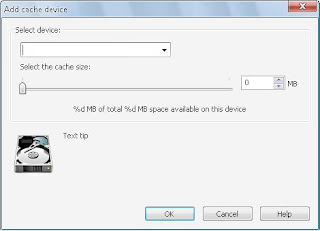
6. lalu akan muncul kotak berikut. tekan tanda panah bawah pada "select device" untuk memilih letak dari flash disk kalian, kalian bisa mengatur besar kapasitas flash disk yang akan di pakai untuk memory pada "select the cache size".selesai !!!


semoga dengan ini komputer kalian jadi lebih cepat kinerjanya (^_^).
jangan lupa tulis pesan ya (^_^) !!!!
»»  terusane cak...

Key Smadav rev. 5, 6, 7, 8.0, 8.1 Pro Gratis

A. UNTUK VERSI 5, 6 dan 7
Sebenarnya sering terpikirkan dibenak saya tentang mencari tahu cara merubah smadav versi free menjadi pro. Eh,, baru kesampaian sekarang (lupa mulu) hehe Mungkin info ini (merubah smadav versi free menjadi pro) sudah basi bagi sebagain sobat blogger, Maaf yah,, hehe Disini saya ingin share aja dan sekaligus buat nambah pengetahuan bagi sobat blogger yang belum mengetahuinya. Terus bagaimana cara nya agar smadav saya menjadi versi pro??? Caranya sangat mudah sekali sob dan sudah saya sertakan di file download nya. Jadi sobat blogger hanya tinggal mendownload nya saja. Okeiii
Silakan lihat gambar berikut untuk mengetahui kelebihan Smadav Pro dibandingkan versi Free
Bagaimana??? tertarik??? download aja.
Disclaimer : Disini saya hanya share aja, tidak ada maksud tertentu untuk menjatuhkan atau membuat rugi pihak smadav. Saran saya, belilah versi smadav pro yang resmi. lebih aman dan halal. Hehehe
Semua kerusakan dan sejenisnya merupakan tanggung jawab anda. Makasih
NEW : KEY SMADAV PRO
NAMA : hackcenter.wordpress.com
KEY : 083830825472
DOWNLOAD CRACK/PATCH SMADAV PRO
["Maaf Cara di atas sudah di perbaruhi".......]
B. UNTUK VERSI 8
Beberapa waktu yang lalu, seorang teman saya mencoba untuk memberikan kepada saya cara untuk meng-hack smadav, kalo tidak salah pada waktu itu smadav 7.5, lalu saya membaca disebuah blog, saya lupa apa nama blognya, setelah membaca sebentar, oleh sang pemilik blog saya diberikan key dan username untuk mendapatkan smadav PRO yang gratis, hehehe… biasalah, awalnya girang2 gitu.. karena berhasil mendapatkan smadav pro dengan banyak keuntungan tanpa mengeluarkan sepeser uang pun, lau setelah berganti bulan, tanpa saya sadari smadav 7.5 saya melakukan update otomatis menjadi smadav 8.0, dan kalo tidak salah ini yang terbaru ketika tulisan ini saya  buat. dan smadav 8.0 hasil updet-an smadav PRO 7.5 ternyata versi free…
jiah, dalam hati saya, kenapa kembali lagi seperti awal, nah disinilah semua usaha saya membaca blog yang berkenaan dengan smadav saya lakukan, hehehee..
biasalah, karena rasa ingin tahu yang besar akhirnya saya mendapatkan beberapa blog yang akhirnya saya rangkum menjadi tulisan ini… ketika komputer saya sudah terinstal otomatis smadav 8.0, saya memasukkan key yang saya dapat di internet beserta username nya juga, ternyata keluar jendela peringatan yang bertuliskan nama serta key yang anda masukan salah, lalu saya ulangi hampir 5 kali… tetap juga masih ga bisa, makin tambah puyeng saya neh….
Cara Pertama ===>>>>>
lalu saya membaca disebuah blog, bahwa hal ini dapat terjadi karena Komputer kita menggunakan Key yang sudah dipakai oleh orang lain, alhasil, komputer kita di blacklist oleh smadav untuk tidak dapat menggunakan Key yang PRO lagi… dalam hati saya, sedih rasanya ga bisa pakek yang Smadav PRO lagi seperti haritu… dengan penasaran yang begitu besar, saya kembali mncari situs2 yang berhubungan dengan smadav. dan disalah satu situs saya menemukan cara untuk menghilangkan BLACKLIST terhadap komputer kita yang pernah menggunakan KEY smadav milik orang lain, caranya sangat gampang, yaitu
1. buka smadav free anda.
2. buka tab setting di smadav.
3. tuliskan www.smadav.net di kolom nama lalu silahkan register, maka smadav akan membuka BLACKLIST yang pernah dibuatnya dikomputer anda.
nah setelah itu berhasil saya lakukan, pada salah satu situs, saya membaca bahwa untuk dapat menggunakan atau mendapatkan SMADAV PRO dan caranya sangat gampang..,
Cara Kedua ===>>>>>
bagi anda yang memiliki BLOG, blog/situs pribadi silakan request untuk meminta Registration Key di thread ini atau lewat email smadav@gmail.com
Cek otomatis apa blog Anda memenuhi syarat :
wagub.com
Syaratnya blog/situs untuk pemasangan banner Smadav :
  • Anda harus mempunyai blog/situs.
  • Pasang Banner pada Blog/situs Anda (wajib menggunakan kode banner image 125×125 di bawah*).
  • Banner harus diletakkan di tempat strategis di blog tersebut
  • Banner harus terus dipasang sampai akhir tahun 2010
  • Blog mempunyai trafik pengunjung cukup besar. Silakan cek apa blog Anda memenuhi syarat minimum PageRank dan AlexaRank di wagub.com
    • PageRank minimal 2, atau
    • Jika PageRank 1 maka AlexaRank < 1.000.000, atau
    • Jika PageRank 0 maka AlexaRank < 400.000
  • Tidak ada toleransi untuk syarat ini, hanya blog yang memenuhi syarat diatas yang akan diberi key Smadav Pro
  • Kirim konfirmasi ke smadav@gmail.com untuk meminta (max 3) Registration Key dan sertakan alamat blog Anda.
*Kode banner image 125×125 :
Code:cari ndiri ye....
Preview :


Cara Ketiga ===>>>>>
Nah, bagi teman2 yang belum mempunyai Blog, pilihannya ada dua neh,
1. buat blog lalu masukan tulisan sebanyak mungkin dan sering2 aja di update agar bisa lulus test untuk mendapatkan smadav pro.
2. untuk sekedar membantu, teman2 bisa menggunakan milik saya yang tersisa untuk 2 komputer lagi…
Nama : www.ricisan.wordpress.com
Key : 083820684880
Nama : www.ricisan.wordpress.com
Key : 083830684880
(Setelah memakai Key diatas, apapun yang terjadi bukan tanggung jawab saya ya, saya hanya ingin sekedar berbagi ilmu)
moga sukses ya…
UPDATE UNTUK REVISI 8.1
Untuk Download smadav 8.1 free Klik Disini

untuk yang baru pertama kali ngistal smadav

langsung buka smadav 8.1 buka menu setting.
Lalu isikan username “Yuda Pasna” dan key “081310338782“
Lalu klik Register
Udhah Pro Dech… :)

Untuk yang udha pernah nginstal smadav:

Cara I:

Terlebih dahulu instal smadav 7.4 free Download disini (via ziddu)
setelah diinstal buka menu setting dan isikan untuk username di isi dengan “iloovufull” dan key nya “098810807000” lalu klik register
Maka Tanda bajakan akan hilang dan menjadi pro
Setelah tanda bajakan hilang maka pilih setting kembali namun kali ini diklik unregister dan akan kembali menjadi versi Free, tapi jangan khawatir username di isi kembali dengan “Yuda Pasna” dan Key nya “081310338782” dan kembali di klik register.
Smadav kembali manjadi versi pro namun masih memakai smadav versi 7.4 pro. Untuk merubah menjadi versi smadav 8.1 Pro tinggal di install saja aplikasinya dan langsung menjadi smadav 8.1 versi pro secara otomatis.
Cara II :
1. Uninstall SMADAV 8.1 nya.
2. Install Smadav rev 8.0, kemudian kalau dah terinstall tinggal di unregister.
3. Disable dulu smart protectionnya.
4. Masuk setting trus isi name sebagai berikut :
5. Nama : www.smadav.net (Untuk menghilangkan tanda bajakan)Tutup SMADAV rev 8.0, Buka SMADAV 8.1.
6. Jangan langsung d aktifin smart protection persi 8.1
7. Masukin key yang saya berikan.
Nama : Yuda Pasna
Key : 081310338782

8. Selesai
Happy Smadav Pro… :) :P
Dikutip dari Ricisan Blog, Pusat haking dunia blog, dan forum smadav
»»  terusane cak...

Selasa, 20 April 2010

apa sih deepfreeze itu???

Deep Freeze : Aplikasi Pembeku Sistem Komputer yang Handal

. Jumat, Maret 27, 2009


346 images


Mungkin untuk semua orang yang biasa menggunakan komputer, anti virus adalah hal mutlak yang harus di instal dan terus di update agar dapat membaca semua jenis virus, terutama virus varian terbaru, namun apakah anda tahu bahwa ada satu program lagi yang mungkin sangat berguna bagi ada yang ingin memproteksi komputernya dari marabahaya virus, yaitu aplikasi Deep Freeze.


Mungkin bagi Anda yang sudah mengetahui kegunaan Deep Freeze, pasti akan turut sepakat mengatakan bahwa inilah salah satu cara efektif untuk menangkal virus agar tidak masuk terlalu dalam ke suatu program atau sistem operasi komputer kita.


PENGENALAN


Deep Freeze adalah software block restore yang diciptakan oleh perusahaan Faronics yang bekerja di bidang pembuatan software. Deep Freeze di ciptakan untuk menjaga dan mengorganisir files yang ingin di simpan secara permanen, terutama pada Local Disk Sistem Komputer.

Cara kerja Deep Freeze adalah membekukan semua file yang berada komputer pada waktu pertama penginstalan program ini. Program dapat diubah hanya pada saat anda menggunakan komputer. Apabila komputer di-restart, maka file yang anda ubah akan kembali ke settingan pertama seperti sebelum di restart.


Software ini punya kemampuan melindungi komputer kamu dengan cara unik. Misalnya aja komputer anda kena virus, sehingga semua data dan file di folder/drive C: di komputer anda terhapus. Jika anda melindungi (membekukan) folder/drive C: anda dengan software DeepFreeze sebelumnya, maka anda cukup me-restart komputer anda saja, maka data-data yang terhapus tersebut bakalan balik lagi seperti semula. Atau misalkan, ada virus dan trojan yang berhasil menembus keamanan software anti virus anda, dan virus tersebut berhasil mengendap dan menginfeksi semua file di folder/drive C: , maka anda cukup restart saja komputer anda, dengan seketika file-file yang terinfeksi atau hilang tersebut akan kembali seperti keadaan semula. Menarik bukan?


Untuk mengetahui lebih lanjut tentang produk-produk lainnya yang ditawarkan oleh perusahaan Faronics, termasuk aplikasi Deep Freeze tersebut. Silahkan anda kunjungi pada alamat situs berikut :
http://www.faronics.com/html/choose.asp


YANG COCOK PAKE APLIKASI INI


Deep Freeze sangat cocok untuk komputer yang biasanya fungsinya cuma untuk menjalankan software yang sifatnya rutin dan jarang terjadi perubahan, seperti:
  1. Komputer yang ditaruh di tempat umum dan bisa diakses oleh beberapa orang seperti komputer di sekolah, perpustakaan, bank, dan kantor pemerintah atau layanan publik
  2. Komputer yang digunakan untuk rental seperti warnet dan game center
  3. Komputer kerja di kantor atau di rumah yang sering akses ke internet dan install program buat testing saja setelah itu di uninstall
  4. Komputer yang sering kena virus, yang pemakainya tidak mau ambil pusing tiap kali install atau format Windows
  5. Server komputer yang biasanya dipakai untuk akses online atau internet


YANG PERLU DIPERHATIKAN


Untuk memakai Deep Freeze sebaiknya komputer anda dibagi menjadi setidaknya minimal 2 (dua) partisi yaitu Partisi "Master" untuk instalasi sistem OS komputer seperti Windows. Sedangkan yang kedua adalah Partisi "Secondary" untuk media penyimpanan data, download, installer, maupun backup.


Yang anda pakai untuk Deep Freeze atau dipilih untuk “dibekukan” sebaiknya hanya partisi sistem anda saja atau partisi "master", karena partisi ini yang paling banyak diserang oleh virus atau mengalami masalah dengan OS ketika startup.


Untuk partisi “secondary” atau data” sebaiknya tidak perlu dipasang Deep Freeze, karena anda tidak ingin ketika komputer anda restart data anda hilang atau kembali ke posisi semula sebelum terjadi perubahan. Sebaiknya lokasi My Document anda yang umumnya berada di folder/drive C: yang merupakan partisi “master”, diubah posisinya dan diletakkan di partisi “secondary” agar data-data anda yang dimasukkan atau disimpan disana tidak akan hilang setelah dipasangi Deep Freeze nanti.


Jika komputer anda adalah single partition (hanya ada "C" saja tidak ada "D", dimana "D" bukan CD/DVD-ROM atau RW), sebaiknya anda jangan memakai software ini kecuali anda mau mengubahnya menjadi 2 partisi (atau lebih) dengan menggunakan software seperti Partition Magic.


Jangan lupa, sebelum anda menginstall Deep Freeze usahakan agar komputer anda dalam keadaan fresh, tanpa ada gangguan virus sedikitpun, karena jika komputer anda dalam keadaan tidak fresh atau banyak terjangkit virus, maka akan bakalan awet virus tersebut di dalam komputer anda. Jadi saya sarankan, sebelum menginstall Deep Freeze ini, scan terlebih dahulu seluruh drive komputer anda dari kemungkinan virus-virus yang masih ada dengan Antivirus yang handal dan sudah di-update.


Satu hal yang penting lagi, untuk pengisian password, anda jangan sampai lupa password anda tersebut. Karena jika anda sampai lupa passwordnya, maka akan berakibat fatal bagi anda karena tidak dapat mengubah setting dari Deep Freeze dan bahkan tidak dapat meng-uninstallnya. Ada software yang bernama XDeepFreeze yang dapat mengatasi hal ini, tapi software ini kadang-kadang dapat merusak sistem OS anda. Jika memang demikian, maka jangan pernah anda lupakan password Deep Freeze anda tersebut.


CARA PENGGUNAAN


Deep Freeze setelah diinstall di komputer, tidak akan ditampilkan menu atau icon-nya pada desktop ataupun pada daftar program di menu Start, melainkan cuma ada pada sistem tray di pojok kanan bawah taskbar dengan icon bergambar beruang kutub putih.


Untuk membuka atau mengaktifkan / menonaktifkan dan mengubah password pada Deep Freeze, maka tekan tombol Shift+Ctrl+Alt+F6 secara bersamaan, atau tekan Shift + double click mouse pada icon Deep Freeze di pojok bawah taskbar, maka software akan muncul dengan sendirinya.


Jika anda ingin menyimpan data di folder/drive yang di-bekukan oleh Deep Freeze , atau ingin melakukan install program baru, update, dsb, maka matikan dulu (mode thawed) fungsi software Deep Freeze, restart komputer, kemudian baru lakukan hal yang diinginkan tadi. Setelah selesai, aktifkan kembali (mode frozen) software Deep Freeze-nya.


CARA UNINSTALL DEEP FREEZE


Deep Freeze tidak dapat dihapus meski melalui Control Panel, atau dengan cara manual (Shift+Delete). Salah satu syarat agar bisa me-uninstall DeepFreeze adalah Anda harus ingat password yang anda gunakan untuk membuka DeepFreeze tersebut dan anda masih memiliki Deep Freeze installer (setup-nya) yang digunakan saat meng-install Deep Freeze pertama kali.

Proses uninstall program ini dapat dilakukan dengan cara sebagai berikut:
Pertama masuklah ke aplikasi Deep Freeze, tekan Shift+Ctrl+Alt+F6 secara bersamaan atau Shift + double click pada icon deepfreeze di pojok bawah taskbar. Masukkan password, lalu pilih mode Thawed, dan restart komputernya. Selanjutnya, uninstall aplikasi ini melalui Deep Freeze Installer yg dipake saat meng-install pertama kali. (Maksudnya, installer berfungsi juga sebagai Un-installer). Selesai….


BAGAIMANA JIKA DEEP FREEZE YANG DIDAPAT ADALAH VERSI “EVALUATION” ??


Software Deep Freeze yang anda dapatkan baik dari situs resminya (www.faronics.com) ataupun dari situs-situs lain di internet yang kebetulan merupakan versi/edisi evaluation atau trial, maka anda mempunyai kesempatan menggunakannya (free trial) selama 30 hari. Jika masa free trial-nya habis, Deep Freeze anda tidak akan berfungsi lagi, dan anda akan diwajibkan untuk membeli license key-nya agar bisa menggunakannya terus-menerus.


Lalu bagaimana cara mengakalinya?
Dengan sedikit bermain di registry, maka sebenarnya anda bisa menggunakan free trial software ini seumur hidup. Kapan saja software Deep Freeze anda masa free trial-nya habis, maka silahkan uninstall program tersebut dari komputer anda. Setelah selesai uninstall, jalankan file registry yang saya sertakan pada paket download yang saya sediakan di bawah ini nanti.


Cara penggunaannya cukup mudah. Jalankan file registry tadi dengan cara klik 2 kali file tersebut. Jika ada pertanyaan yes atau no, klik tombol yes. Setelah selesai dengan file registry, install ulang lagi software Deep Freeze versi Trial tersebut, dan kamu pun akan dianggap sebagai user baru oleh software Deep Freeze versi Trial tersebut, dan berhak untuk mendapatkan (free trial) selama 30 hari lagi..Hehehehe…


JIKA INGIN DAPAT DEEP FREEZE YANG “FULL VERSION” AJA GIMANA ??


Faronics sendiri membagi produk Deep Freeze-nya menjadi beberapa jenis. Untuk kategori client dan server dan masing-masing terbagi lagi menjadi Deep Freeze Standard dan Deep Freeze Enterprise. Kalau anda untuk pemakaian di komputer rumah, kantor maupun warnet saja, sudah cukup anda memakai Deep Freeze Standard untuk client saja.


Nah, kebetulan saya ada dapat dari internet juga, aplikasi Deep Freeze Standard v6.10.020.1616 yang “full version”-nya, bukan “trial-trial”an lagi. Saya yakin, anda pasti tertarik dan pengen memilikinya juga kan?! Jika anda mau, silahkan anda download gratis pada link yang saya sediakan di bawah ini.


Oh ya, pada paket download ini saya sertakan juga File Registry yang dibutuhkan untuk '’menghidupkan” kembali aplikasi Deep Freeze versi Trial seperti yang sudah saya ceritakan sebelumnya diatas. Selain itu, klo gak salah. ada juga aplikasi Faronics lain bernama Anti Executable yang ikut numpang di paket ini. Tapi, saya masih gak tahu, apa kegunaannya dan bagaimana cara kerjanya? Mungkin, anda sendiri aja nanti ya yang mencobanya. Dan resikonya, ditanggung anda sendiri. Hehe..


Silahkan anda download disini :


dfStdProd


Download Paket Deep Freeze Standard

»»  terusane cak...

eror blue screen pada windows

Komputer saya pernah mengalami yang namanya Blue Screen (Layar Biru) pada Windows. Blue Screen ini mengakibatkan kinerja dan performa Komputer anda terasa lambat dan berat dan kemudian mengakibatkan Windows Crash serta terjadi Bugs yang akhirnya menyebabkan komputer anda tidak bisa Booting Windows sama sekali.Anda jangan tergesa-gesa dan terburu-buru langsung Menginstall Windows XP atau bawa langsung ke Tukang servis.Selidiki pesan Error yang di tampilkan oleh Blue Screen Tersebut. Setelah saya tanya dengan teman saya Teknisi Komputer Toko dan Teknisi Warnet berikut pesan Error yang dapat di Simpulkan :

1. IRQL_NOT_LESS_OR_EQUAL (0X0000000A)
Error ini yang paling sering muncul pada saat terjadi Blue Screen.
Pesan kesalahan ini biasanya disebabkan kerena ada ketidakcocokan driver yang terinstall di komputer.
Penyebabnya:
- Driver yang bentrok atau tidak cocok
- Permasalahan pada Video Card, hal ini mencakup video card yang di overclock melebihi batas atau Anda baru berganti Video card dan Anda belum menguninstall driver Video card lama dari chipset berbeda
- Permasalahan pada Audio Card, meliputi kesalahan konfigurasi atau bug dalam driver sound card

2. NTFS_FILE_SYSTEM atau FAT_FILE_SYSTEM (0X00000024) atau (0X00000023)
Pesan error ini setidaknya sudah sedikit memberikan gambaran di mana kerusakan berada, yaitu ada di partisi atau filesystemnya tetapi bukan di harddisknya.
Kita bisa melakukan pengecekan dengan memeriksa kabel SATA atau PATA atau bisa mengecek partisi dengan tool chkdsk.

3. UNEXPECTED_KERNEL_MODE_TRAP (0X0000007F)
Bila Anda mendapatkan pesan error seperti ini, dapat disebabkan karena:
- Overclock Hardware yang berlebihan
- Komponen komputer yang terlalu panas
- BIOS yang korup
- Memory dan CPU yang cacat

4. DATA_BUS_ERROR
Pesan error ini disebabkan karena adanya kemungkinan bahwa memory atau slot memory di motherboard rusak.

5. PAGE_FAULT_IN_NONPAGED_AREA
Pesan error ini disebabkan karena adanya kerusakan hardware, termasuk memory utama, memory video card, atau memory di processor (L2 Cache)

6. INACCESSIBLE_BOOT_DEVICE
Pesan error ini disebabkan karena adanya kesalahan dalam konfigurasi jumper harddisk yang salah, virus boot sector, driver IDE controller yang salah, atau kesalahan driver chipset.

7. VIDEO_DRIVER_INIT_FAILURE
Pesan error ini disebabkan karena adanya Kesalahan terjadi pada instalasi driver video card yang kurang sempurna, restart pada saat instalasi atau juga dapat terjadi karena kesalahan dalam instalasi driver.

8. BAD_POOL_CALLER
Pesan error ini disebabkan karena adanya Kesalahan ini dapat terjadi karena kesalahan atau driver yang tidak kompatibel. Sering terjadi saat melakukan instalasi XP dari upgrade, atau bukan dari instalasi baru.

9. PEN_LIST_CORRUPT
Pesan error ini disebabkan karena adanya kerusakan RAM

10. MACHINE_CHECK_EXCEPTION
Pesan error ini disebabkan oleh cacatnya CPU, atau yang di overclock secara agresif, serta power supply yang kekurangan daya atau rusak.

Warning : Pengalaman saya jika di paksakan menginstall atau Format Windows XP tanpa mengabaikan Pesan Error Blue Screen maka Windows setelah selesai di Install tidak lama kemudian akan menjadi Crash dan BlueScreen kembali.
»»  terusane cak...

mencurangi biling warnet

Mencurangi (hampir) Semua Jenis Billing Warnet
Saat kita mulai menyalakan komputer di warnet yang pertama muncul saat windows dimulai adalah login screen client billing yang menutupi seluruh area windows. Fungsi Alt+Tab dan Ctrl+Alt+Del
biasanya ikut-ikutan di-disable untuk memaksa kita login melalui program billing itu.
Sebenarnya saat kita menghadapi login screen itu komputer sudah siap dijalankan. Hanya terhalang oleh screen login yang menyebalkan itu. Naah…

Yang harus disiapkan:
1. Program ZHider. click this for download this file. Ukurannya kecil kok, g sampe setengah isi disket.
2. Muka bego
3. Mental yang kuat

Langkah-langkahnya:
01. Masuk warnet dan pasang muka bego biar ga dicurigai operator
02. Pastikan selain box/bilik yang kita tempati masih ada box lain yang kosong. Biar ga dicurigai juga sih.
03. Usahakan cari tempat yang jauh dari op, supaya ga ketahuan box kamu kosong apa nggak.
04. Nyalakan kompi dihadapan anda bila masih dalam keadaan mati.
05. Saat masuk login screen, login aja seperti biasa.
06. Jalankan ZHider yang sudah disiapkan di disket/flashdisk. Kalo belom ada, cari aja pake google.
07. Setelah ZHider dijalankan langsung aja logout.
08. Naah, di login screen ini kita mulai aksi mendebarkan kita. Tekan Ctrl+Alt+Z.. Jreeeng, login screen telah menghilang !!!
09. Browsinglah sepuasnya, tapi tetap pastikan ada box lain yang kosong.
Kan
aneh kalau ada yang masuk warnet, dia lihat udah penuh. Padahal di billing server kelihatan masih ada yang belum login.
10. Kalo sudah puass tekan Ctrl+Alt+x untuk memunculkan kembali login screen yang menghilang entah kemana:)
11. Login seperti biasa dan browsing beberapa menit sampai penunjuk tarif sampai ke angka yang kita kehendaki. Ini supaya ga dicurigai.
12. Logout. SIapkan muka bego, lalu bayar tarif.

Cara ini lebih mudah dilalukan bila si operator ga terlalu kenal sama kamu. Apalagi bila si op sering keluyuran.
Ini beberapa hotkey ZHider yang bisa digunakan, untuk hotkey lainnya silakan baca file readme yang disertakan bersama zhider

CTRL+ALT+Z Menyembunyikan jendela aktif
CTRL+ALT+X Menampilkan kembali semua jendela yang disembunyikan
CTRL+ALT+L Menampilkan dialog zhider
CTRL+ALT+M Menampilkan kembali semua jendela yang disembunyikan, dan juga menutup zhider.

Kalo cara di atas ga bisa dilakuin, hentikanlah usahamu. Sesungguhnya perbuatan jahatmu tidak diridhai Tuhan :) Kalo ketahuan langsung pertebal “muka bego”-mu. Misalnya bilang “Eh, kok jadi gini ya? Kemaren ga gini kok.” Ato kata-kata lain, tergantung kreatifitas anda.
»»  terusane cak...

DownLoad Windows 7 free

Perkembangan sistem operasi windows memang sangatlah cepat setelah beberapa saat yang lalu Micorosoft meluncurkan Windows Vista, pihak micorosoft kembali berniat merilis windows baru dan diperkirakan akan lebih ekstrim~~~ (WoWW?!~
Windows baru yang dikembangkan pihak micorosoft yang baru lbih dikenal dengan sebutan Windows 7,
Windows 7 yang bakal jadi proyek besar microfost ini dikabarkan akan menyempurnakan pendahulunya Windows Vista, tidak hanya itu windows 7 akan ditambahkan banyak fitur baru yang belum pernah ada pada windows pendahulunya, namun mengenai fitur baru windows 7 itu masih dirahasiakan oleh Microsoft, mungkin hal ini bertujuan agar para pecinta windows lebih penasaran terhadap windows 7 dan popularitas produk ini pun akan terus naik.
Namun dari beberapa bocoran mengatakan Windows 7 memiliki tampilan yang tidak jauh beda dengan windows vista, bahkan mungkin bisa dibilang sama. Mungkin dirilisnya Windows 7 ini hanya untuk menyempurnakan Windows Vista yang di anggap gagal di pasaran.
Berhubung Windows 7 masih belum dirilis maka saya akan memberikan aplikasi yang dapat merubah laptop/komputer anda nyaris mirip dengan windows 7 silahkan download pada link yang saya berikan. Good Luck n Semoga Dapat membantu ~

silahkan download windows 7 free disini

post by:http://nobikichi7.blogspot.com/2009/06/download-windows-7-free.html
»»  terusane cak...

sharing internet pake wifi

Sharing Internet Pake WIFI

Mungkin cara ini sudah basi…, tapi gak ada salahnya kalau saya tampilkan dalam kaskus tersayang ini. Kita dapat menggunakan satu buah line internet digunakan bersama-sama dengan laptop / PC yang telah dilengkapi dengan WIFI. Kebetulan saya mempunyai koneksi internet 3G, dan di rumah saya ada sebuah laptop dan satu buah PC yang telah memiliki Card Wireless. Koneksi 3G ini biasanya saya gunakan pada Laptop untuk berinternet, Pada saat yang bersamaan anak saya juga ingin menggunakan internet untuk mengerjakan tugas2 dari sekolahnya. Lalu saya coba untuk melakukan sharing internet di laptop saya agar dapat digunakan juga pada PC / Komputer yang digunakan anak saya. Dan saya coba utak-utak dilaptop pada Network connection, dan hasilnya saya dapatkan catatan2 sebagai berikut.

Setting share pada koneksi jaringan internet.
1. Jangan koneksikan dahulu internet, saya menggunakan 3G.
2. Klik Start – Control Panel – Network Connection.
3. Klik kanan Pada jaringan koneksi Internet (misl : Indosat 3G)
4. Klik Properties
5. Klik tab Advanced
6. Pada bagian Internet Connection Sharing, beri tanda cetang (ceklist) pada Allow other network usert to connect through this computer’s Internet connection, Pilih Wireless Network Connection pada bagian Home Networking Connection.
7. Klik OK


Setting Jaringan Adhoc Computer to Computer (Peer to peer)
1. Klik Start – Control Panel – Network Connection
2. Klik kanan pada Wireless Network Connection
3. Klik tab Wireless Connection


4. Klik tombol Add
5. Tentukan network name (SSID) : misalnya : Internet-3G, network Authentication : Open, Data Encription : Disable. Jangan lupa perhatikan beri tanda centang pada This is a computer to computer (adhoc) network, wireless access point are not used.


6. Klik OK
7. Klik OK

Koneksikan Komputer / Laptop kita yg sebagai Server Internet dan Pada Komputer Client yang belum terkoneksi Internet dengan cara :
1. Koneksikan dahulu jaringan Internet kita.
2. Klik Start – Control Panel – Network Connection
2. Klik kanan pada Wireless Network Connection
3. Klik View Available Wireless networks


4. Maka di sana akan ditampilkan nama jaringan wirelessnya : contoh Internet-3G.
5. Klik Connect.

Kalau kita cek IP pada jaringan Wireless komputer server internet, akan tertulis IP Addresss : 192.168.0.1 NetMask : 255.255.255.0


Kalau kita cek IP pada Jaringan Wireless komputer client, akan tertulis IP Address 192.168.0.? (?=angka 1 sd. 254). Net Mask : 255.255.255.0


Sekian semoga bermanfaat, kalau ada yg salah atau kurang mohon dikoreksi.


post by:http://www.kaskus.us/showpost.php?p=94172517&postcount=5
»»  terusane cak...